

Windows 10 - Freigegebenen Drucker hinzufügen
Zuletzt geändert von EduNet Admin am 2024/07/25 12:49
Inhalt
Allgemein
Diese Anleitung beschreibt, wie Sie einen freigegebenen Drucker in Windows 10 manuell hinzufügen.
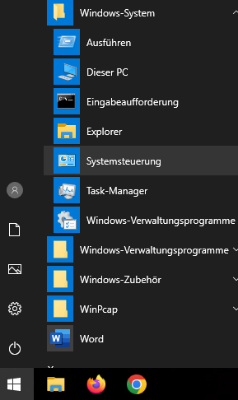
Systemsteuerung öffnen
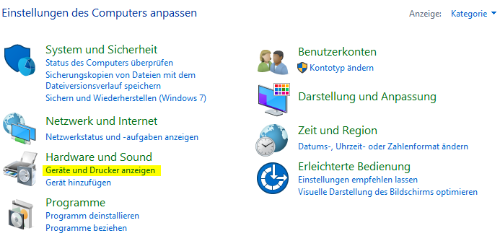
Geräte und Drucker anzeigen
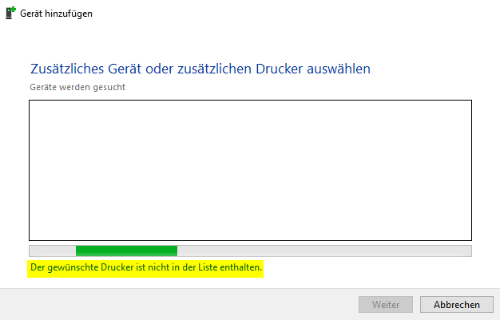
Drucker hinzufügen

Druckersuche abbrechen
Freigegebenen Drucker auswählen
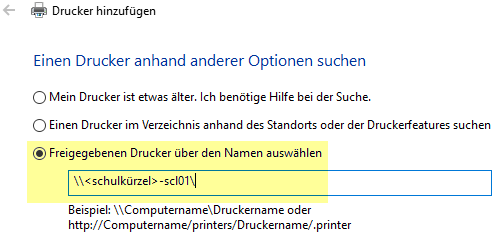
Alle freigegebenen Drucker werden angezeigt. Wählen Sie den gewünschten Drucker aus der Liste aus und klicken Sie auf Weiter.
Druckertreiber installieren
Der Druckertreiber wird automatisch installiert.
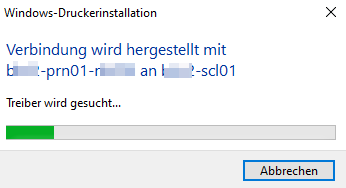
Klicken Sie auf Weiter, sobald die Installation abgeschlossen ist.
Druckerinstallation abschließen
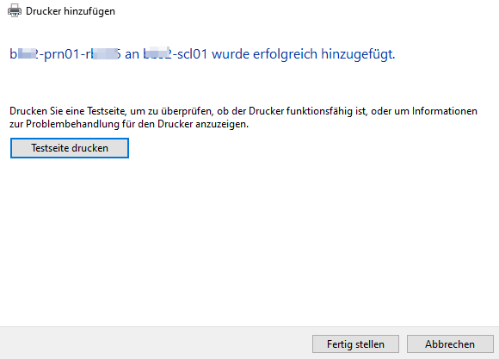
Beenden Sie die Druckerinstallation mit einem Klick auf Fertig stellen.